发布时间:2012-07-25 阅读量:3492 来源: 我爱方案网 作者:
电脑显示器闪屏怎么办
在我们日常生活长时间使用电脑,电脑显示器出现闪屏是一件很常见的事情,但是出现闪屏怎么办?怎么维修呢?维修方面可是一件难题,以下将为大家介绍的是电脑显示器闪屏解决办法。
出现电脑显示器闪屏的解决办法
一、显示器刷新频率设置得太低
当显示器的刷新频率设置低于75Hz时,屏幕常会出现抖动、闪烁的现象,把刷新率适当调高,比如设置成高于85Hz,屏幕抖动的现象一般不会再出现。
二、电源变压器离显示器和机箱太近
电源变压器工作时会造成较大的电磁干扰,从而造成屏幕抖动。把电源变压器放在远离机箱和显示器的地方,可以让问题迎刃而解。
三、劣质电源或电源设备已经老化
许多杂牌电脑电源所使用的元件做工、用料均很差,易造成电脑的电路不畅或供电能力跟不上,当系统繁忙时,显示器尤其会出现屏幕抖动的现象。电脑的电源设备开始老化时,也容易造成相同的问题。
四、音箱放得离显示器太近
音箱的磁场效应会干扰显示器的正常工作,使显示器产生屏幕抖动和串色等磁干扰现象。
五、病毒作怪
有些计算机病毒会扰乱屏幕显示,比如:字符倒置、屏幕抖动、图形翻转显示等。网上随处可见的屏幕抖动脚本,就足以让你在中招之后头大如牛。
六、显示卡问题
外接一个显示器看看,就是接笔记本的VGA口,如果外接显示器也是这样,基本就可以确定是显卡的问题了。如果外接显示器正常,那么就是屏本身或者屏线的问题可能性最大了。
如果是显卡原因造成的,可以:
1、鼠标右键单击系统桌面的空白区域---点击“属性”---点击“设置”---点击“高级”选项,在弹出的显示器高级属性设置界面里选中“监视器”标签,如果看到显示器的刷新频率设置值小于为“75”,将频率设置为“75”或稍高一点。
2、更新显卡驱动或重新安装驱动(更新驱动有一定的危险性,可能造成电脑不能开机等现象,没有经验不要尝试)
3、如果是独立显卡,拆机取出显卡,把金手指用橡皮擦清洁一下,插槽也清理一下,然后重新插入。
重插显示卡后,故障可得到排除。
七、WIN95/98系统后写缓存引起
如属于这种原因,在控制面板-系统-性能-文件系统-疑难解答中禁用所有驱动器后写式高速缓存,可让问题得到根本解决。
八、电源滤波电容损坏
打开机箱,如果你看到电源滤波电容(电路板上个头最大的那个电容)顶部鼓起,那么便说明电容坏了,屏幕抖动是由电源故障引起的。换了电容之后,即可解决问题。
如果问题照旧,那就是你显示器的硬件问题了,建议修理或换新的。

晶振的启动时间,通常是指其通电后进入稳定振荡状态所需的时间。若启动时间过长,可从以下五个常见的影响因素方面进行优化。
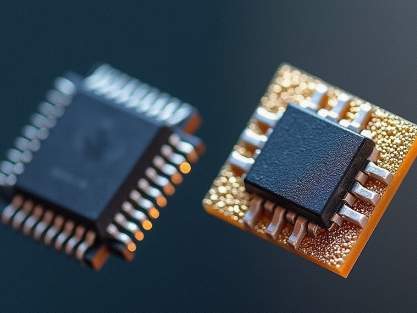
RTC(Real-Time Clock,实时时钟)芯片作为一种独立的专用计时器件,其核心功能包括提供稳定的日历时钟、在主电源断电后持续运行、支持定时中断以及输出高精度时间戳,为各类嵌入式系统提供可靠的时间基准。
时钟系统是保障微控制器(MCU)稳定运行的核心,而晶振作为关键时钟源,主要分为无源晶振与有源晶振两种类型。下面将围绕工作原理、硬件接口、电气特性及其在MCU中的适配场景等维度,系统解析这两类晶振与MCU之间的关联逻辑。
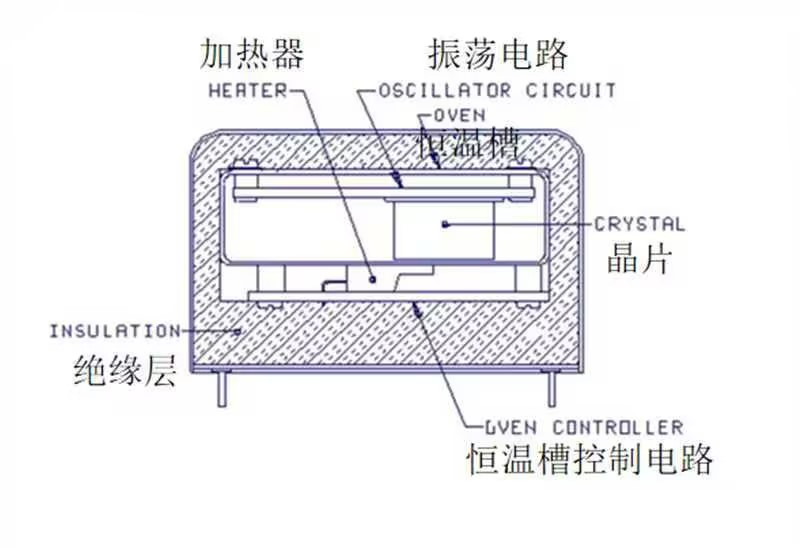
恒温晶振(Oven Controlled Crystal Oscillator,简称OCXO)是高精度频率源的核心组件,选用切型更优(如SC切、AT切高精度型)、封装应力极小的高Q值晶片,通过恒温槽的超精密控温,让晶振始终工作在零温度系数点,几乎消除温度引发的频率漂移。
晶振倍频干扰(即高次谐波辐射)是电磁兼容(EMC)设计中非常棘手的问题,通常表现为基频25MHz的5次、7次谐波(如125MHz、175MHz等)处辐射超标。该问题源于晶振输出方波信号包含丰富的高次谐波成分,若PCB布局不当,晶振及其走线极易构成高效辐射天线,导致电磁干扰增强。


