发布时间:2022-06-22 阅读量:2107 来源: 我爱方案网整理 发布人: Aurora
一份测试报告可能包含几十张示波器截图,因此示波器截图是否便捷非常关键。传统的示波器截图通常是用U盘将图片从示波器拷贝到电脑上,如果工作电脑不支持插入U盘,则更加复杂。能不能只按下CTRL+V就自由粘贴当前的示波器界面呢?
1、上位机软件Wave_Analyze:深度优化截图体验
WaveAnalyze是示波器的PC分析软件。除了本身的波形分析功能外,还解决用户后期编写测试文档截图繁琐的问题。安装方便,无需驱动程序,只需一根网线即可实现电脑和示波器的快速连接。

图 1Wave_Analyze软件
2、设备持续截图:选择最适合你的截图方式
点击Wave_Analyze软件的截图菜单,如图 2所示,可以看到有多种截图方式。
软件截图是指截取Wave_Analyze软件的界面;
设备截图是指截取示波器的波形界面;
截图到文件是指保存一张图片;
截图到剪贴板是指将图片复制到电脑的剪贴板上。

图 2截图菜单
3、效率提升百倍的秘密:软件自动定时CTRL+C,用户只需CTRL+V
为了进一步提高用户体验,软件增加了设备持续截图到剪贴板功能。简单来说就是Wave_Analyze软件自动定时截取示波器图片并复制到剪贴板。这样用户只要点击一次设备截图到剪贴板菜单后,任何时候只需要轻轻按CTRL+V即可将获取最新的示波器截图,随心所欲,真正的将繁琐的示波器截图操作变得极易简单便捷!
如图 3所示,Wave_Analyze软件点击一次设备持续截图到剪贴板后,在Microsoft Excel里面连续按10次CTRL+V粘贴,可以得到10张不同的示波器截图。

图 3设备持续截图10张
4、让报告截图的效果更高:打开反色选项
如果觉得示波器截图黑色太亮眼,打印效果不好,可以在Wave_Analyze软件系统设置里面选择图片反色,效果如图 4所示。

图 4截图反色
5、智能无损压缩算法:让你的文件更小巧
Wave_Analyze软件截取示波器图片后会采用无损压缩算法,将原始1.6MB大小的图片压缩至仅60KB左右,大大减小了测试文档的体积,避免了因为邮箱附件大小限制导致无法发送的问题,并且无论图片缩小放大都不会失真,非常有利于测试报告的制作。
示波器上位机软件Wave_Analyze不仅可以控制示波器、利用PC性能分析深存储数据,还包含了强大的截图功能,将繁琐的截图操作变得简单便捷!
晶振的启动时间,通常是指其通电后进入稳定振荡状态所需的时间。若启动时间过长,可从以下五个常见的影响因素方面进行优化。
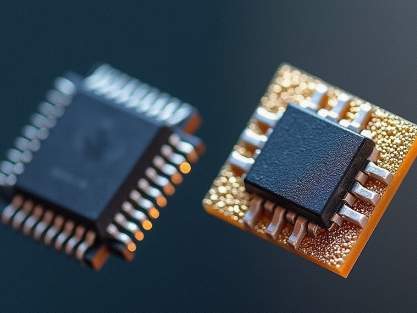
RTC(Real-Time Clock,实时时钟)芯片作为一种独立的专用计时器件,其核心功能包括提供稳定的日历时钟、在主电源断电后持续运行、支持定时中断以及输出高精度时间戳,为各类嵌入式系统提供可靠的时间基准。

时钟系统是保障微控制器(MCU)稳定运行的核心,而晶振作为关键时钟源,主要分为无源晶振与有源晶振两种类型。下面将围绕工作原理、硬件接口、电气特性及其在MCU中的适配场景等维度,系统解析这两类晶振与MCU之间的关联逻辑。
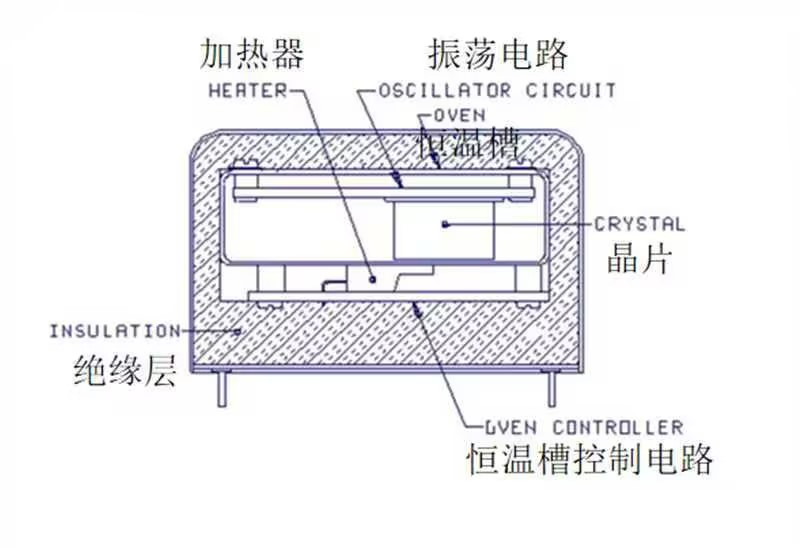
恒温晶振(Oven Controlled Crystal Oscillator,简称OCXO)是高精度频率源的核心组件,选用切型更优(如SC切、AT切高精度型)、封装应力极小的高Q值晶片,通过恒温槽的超精密控温,让晶振始终工作在零温度系数点,几乎消除温度引发的频率漂移。
晶振倍频干扰(即高次谐波辐射)是电磁兼容(EMC)设计中非常棘手的问题,通常表现为基频25MHz的5次、7次谐波(如125MHz、175MHz等)处辐射超标。该问题源于晶振输出方波信号包含丰富的高次谐波成分,若PCB布局不当,晶振及其走线极易构成高效辐射天线,导致电磁干扰增强。


