发布成功
发布时间:2022-06-22 阅读量:2341 来源: 我爱方案网整理 发布人: Aurora
一份测试报告可能包含几十张示波器截图,因此示波器截图是否便捷非常关键。传统的示波器截图通常是用U盘将图片从示波器拷贝到电脑上,如果工作电脑不支持插入U盘,则更加复杂。能不能只按下CTRL+V就自由粘贴当前的示波器界面呢?
1、上位机软件Wave_Analyze:深度优化截图体验
WaveAnalyze是示波器的PC分析软件。除了本身的波形分析功能外,还解决用户后期编写测试文档截图繁琐的问题。安装方便,无需驱动程序,只需一根网线即可实现电脑和示波器的快速连接。

图 1Wave_Analyze软件
2、设备持续截图:选择最适合你的截图方式
点击Wave_Analyze软件的截图菜单,如图 2所示,可以看到有多种截图方式。
软件截图是指截取Wave_Analyze软件的界面;
设备截图是指截取示波器的波形界面;
截图到文件是指保存一张图片;
截图到剪贴板是指将图片复制到电脑的剪贴板上。

图 2截图菜单
3、效率提升百倍的秘密:软件自动定时CTRL+C,用户只需CTRL+V
为了进一步提高用户体验,软件增加了设备持续截图到剪贴板功能。简单来说就是Wave_Analyze软件自动定时截取示波器图片并复制到剪贴板。这样用户只要点击一次设备截图到剪贴板菜单后,任何时候只需要轻轻按CTRL+V即可将获取最新的示波器截图,随心所欲,真正的将繁琐的示波器截图操作变得极易简单便捷!
如图 3所示,Wave_Analyze软件点击一次设备持续截图到剪贴板后,在Microsoft Excel里面连续按10次CTRL+V粘贴,可以得到10张不同的示波器截图。

图 3设备持续截图10张
4、让报告截图的效果更高:打开反色选项
如果觉得示波器截图黑色太亮眼,打印效果不好,可以在Wave_Analyze软件系统设置里面选择图片反色,效果如图 4所示。

图 4截图反色
5、智能无损压缩算法:让你的文件更小巧
Wave_Analyze软件截取示波器图片后会采用无损压缩算法,将原始1.6MB大小的图片压缩至仅60KB左右,大大减小了测试文档的体积,避免了因为邮箱附件大小限制导致无法发送的问题,并且无论图片缩小放大都不会失真,非常有利于测试报告的制作。
示波器上位机软件Wave_Analyze不仅可以控制示波器、利用PC性能分析深存储数据,还包含了强大的截图功能,将繁琐的截图操作变得简单便捷!
在任何数字电子系统中,时钟信号都扮演着“心脏起搏器”的角色。
RTC晶振与普通32.768kHz晶振的PCB设计要点基本一致,其核心均在于通过优化布线以降低杂散电容、确保频率精度,并依托合理的布局规划最大限度屏蔽来自板上其他信号源的电磁干扰。
按晶振的功能和实现技术的不同,分为温度补偿晶振(TCXO)、压控晶振(VCXO)、恒温晶振(OCXO)。
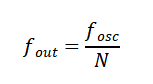
为了在性能与功耗之间取得最佳平衡,需要根据具体应用场景,对基准时钟进行相应的分频、倍频或转换处理,从而为各模块提供适宜的时钟信号。此时,分频技术就成为连接晶振基准频率与系统需求的关键,通过数字电路将晶振原始频率按固定比例降低,输出符合要求的低频时钟信号。
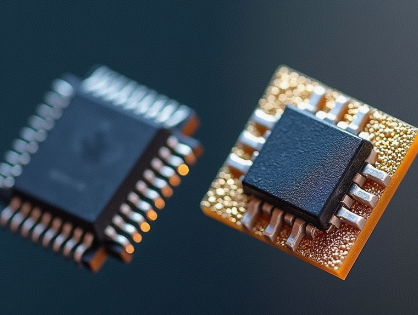
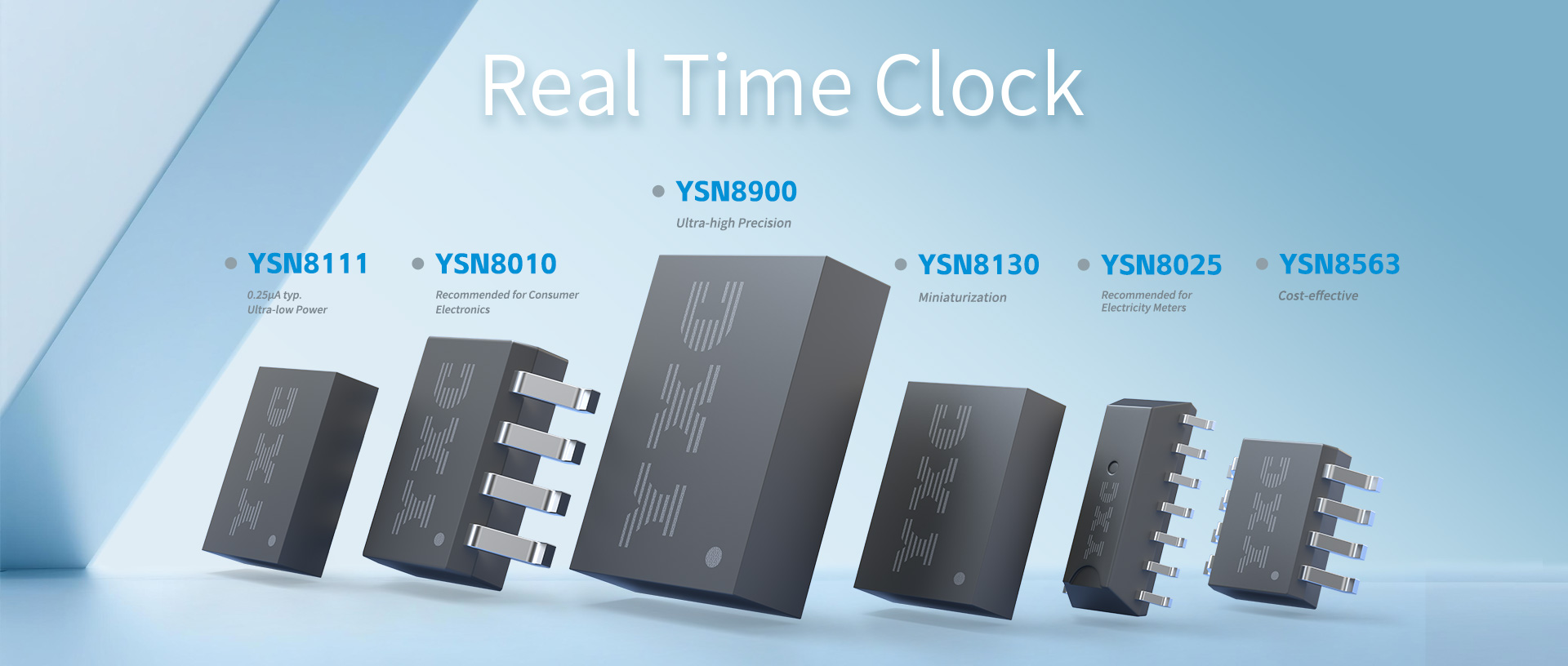
RTC芯片是一种专门用于精准计时、掉电续时的专用集成电路,其核心功能是提供精准、稳定的时间信息(包括秒、分、时、日、月、周、年),并能在主电源断电后依靠备用电池继续保持计时,从而确保时间持续不间断。


